
Jetzt zu Linux Wechseln
Linux Benutzeroberflächen (Desktop-Umgebungen) – GNOME, KDE & Co.
Linux ist nicht nur „ein System“ – auch die Benutzeroberfläche kann sich stark unterscheiden. Diese Oberfläche nennt man Desktop-Umgebung (z. B. GNOME oder KDE Plasma). Sie bestimmt, wie dein Desktop aussieht, wie Fenster verwaltet werden, wie Einstellungen funktionieren und wie „modern“ oder „klassisch“ sich alles anfühlt.
Wenn du von Windows oder macOS kommst, ist die passende Desktop-Umgebung entscheidend: Sie sorgt dafür, dass sich Linux sofort vertraut anfühlt – und du möglichst ohne Terminal zurechtkommst.
Was ist eine Desktop-Umgebung?
Eine Desktop-Umgebung ist das Gesamtpaket aus:
- Fensterverwaltung (Minimieren, Maximieren, Andocken, Workspaces)
- Startmenü / App-Übersicht
- Einstellungen & Systemsteuerung
- Dateimanager
- Look & Feel (Design, Icons, Bedienlogik)
Gleiches Linux – andere Oberfläche. Du kannst viele Desktop-Umgebungen sogar nachträglich wechseln, ohne alles neu zu installieren (für Einsteiger empfehle ich aber: erst einmal bei einer bleiben).
Schnell-Empfehlung: Welche Oberfläche passt zu dir?
Wenn du von Windows kommst und es „einfach funktionieren“ soll
- Cinnamon (sehr Windows-ähnlich, ruhig, logisch)
- KDE Plasma (Windows-ähnlich, aber sehr flexibel)
Wenn du „Mac-Feeling“ oder minimalistische Einfachheit willst
- GNOME (klar, modern, sehr aufgeräumt – anders als Windows)
- Pantheon (elementary OS – elegant, sehr simpel)
Wenn dein PC älter ist oder du maximale Stabilität willst
- XFCE (leicht, schnell, bewährt)
- MATE (klassisch, leicht, unkompliziert)
DESKTOP UMGEBUNGEN
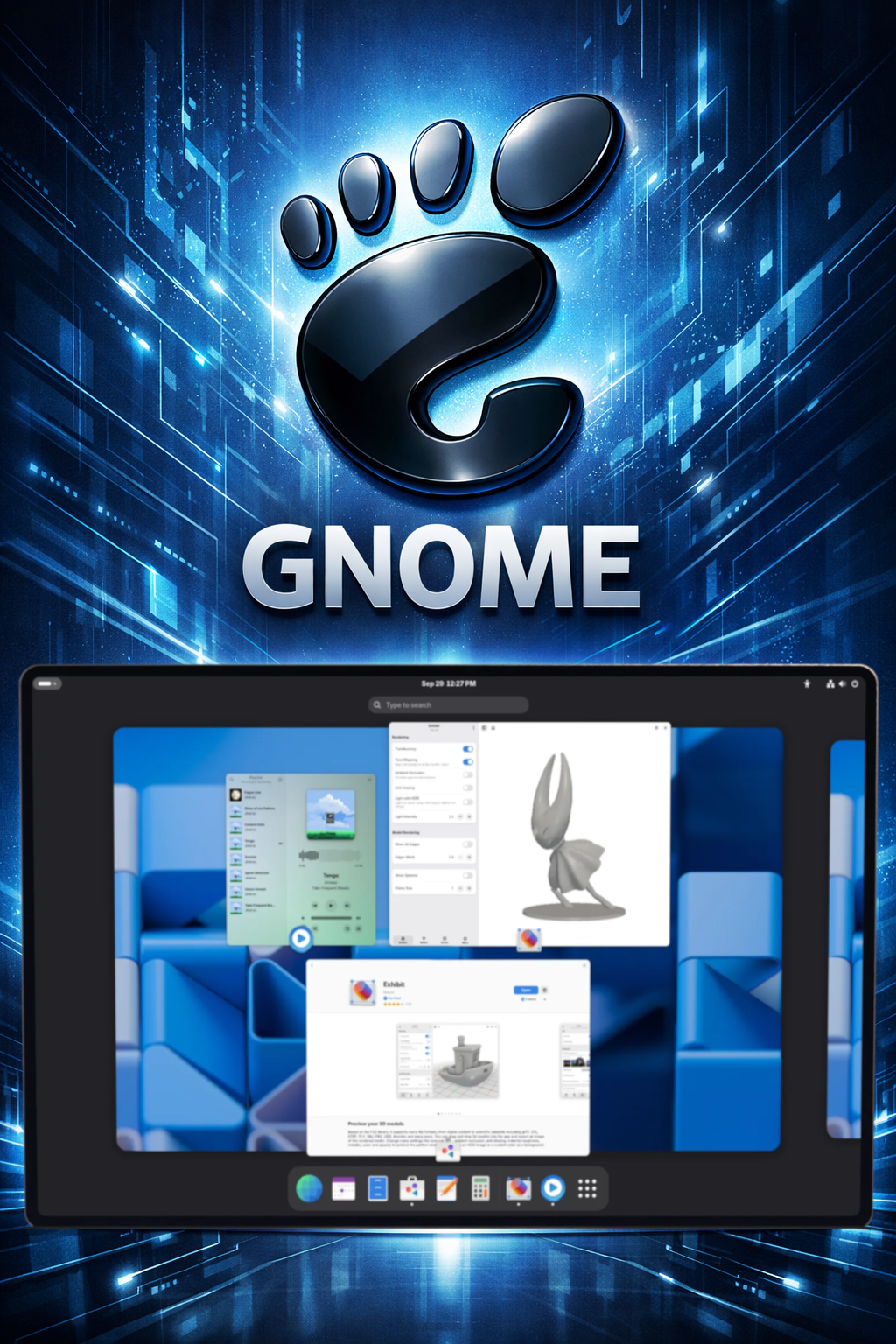
GNOME – modern, aufgeräumt, „weniger ist mehr“
Für wen geeignet?
Für Umsteiger, die eine klare, moderne Oberfläche wollen und bereit sind, eine leicht andere Bedienlogik zu akzeptieren.
Für Umsteiger, die eine klare, moderne Oberfläche wollen und bereit sind, eine leicht andere Bedienlogik zu akzeptieren.
Typisch in Distributionen: Fedora Workstation, Ubuntu (mit GNOME), Pop!_OS (modifiziert)
Vorteile
- Sehr aufgeräumt, wenig Ablenkung
- Perfekt für Fokus und Ordnung (Workspaces)
- Gute Standard-Apps, konsistentes Design
- Sehr stabil und professionell
Nachteile
- Weniger „Windows-klassisch“ (App-Übersicht statt Startmenü)
- Anpassungen möglich, aber nicht so frei wie KDE
- Manche mögen die „großen“ UI-Elemente nicht
DESKTOP UMGEBUNGEN
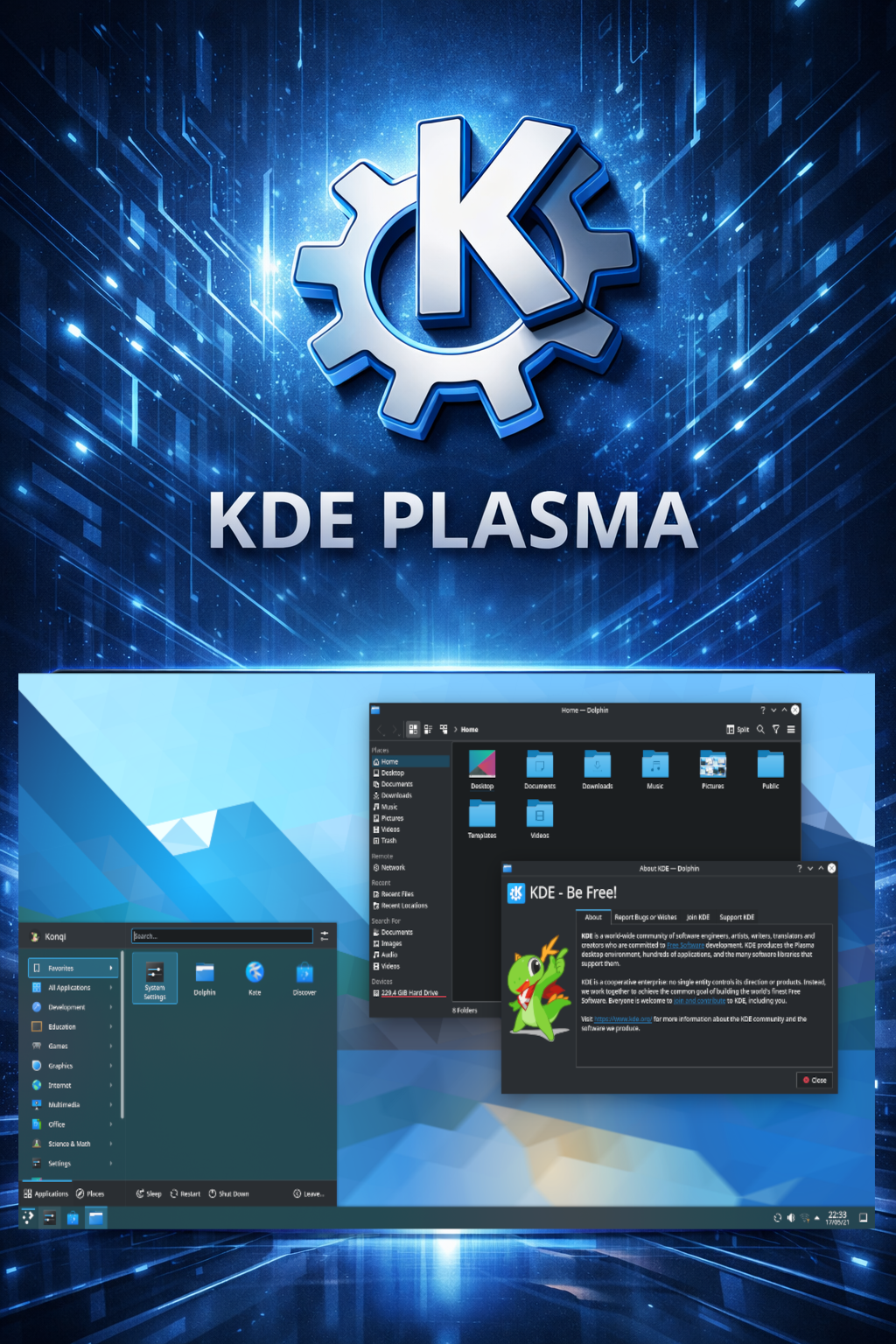
KDE Plasma – extrem flexibel, Windows-nah, funktionsstark
Für wen geeignet?
Für Leute, die gern Personalisieren, viele Optionen möchten und ein Windows-nahes Bediengefühl schätzen.
Für Leute, die gern Personalisieren, viele Optionen möchten und ein Windows-nahes Bediengefühl schätzen.
Typisch in Distributionen: KDE neon, Kubuntu, openSUSE (KDE), Manjaro KDE
Vorteile
- Sehr anpassbar (Panels, Menüs, Shortcuts, Themes)
- Viele Funktionen direkt in der Oberfläche
- Sehr guter Dateimanager (Dolphin)
- Modern und trotzdem klassisch bedienbar
Nachteile
- Kann „zu viele Optionen“ bieten (für Einsteiger manchmal überwältigend)
- Bei falscher Konfiguration wirkt es schnell unruhig
DESKTOP UMGEBUNGEN
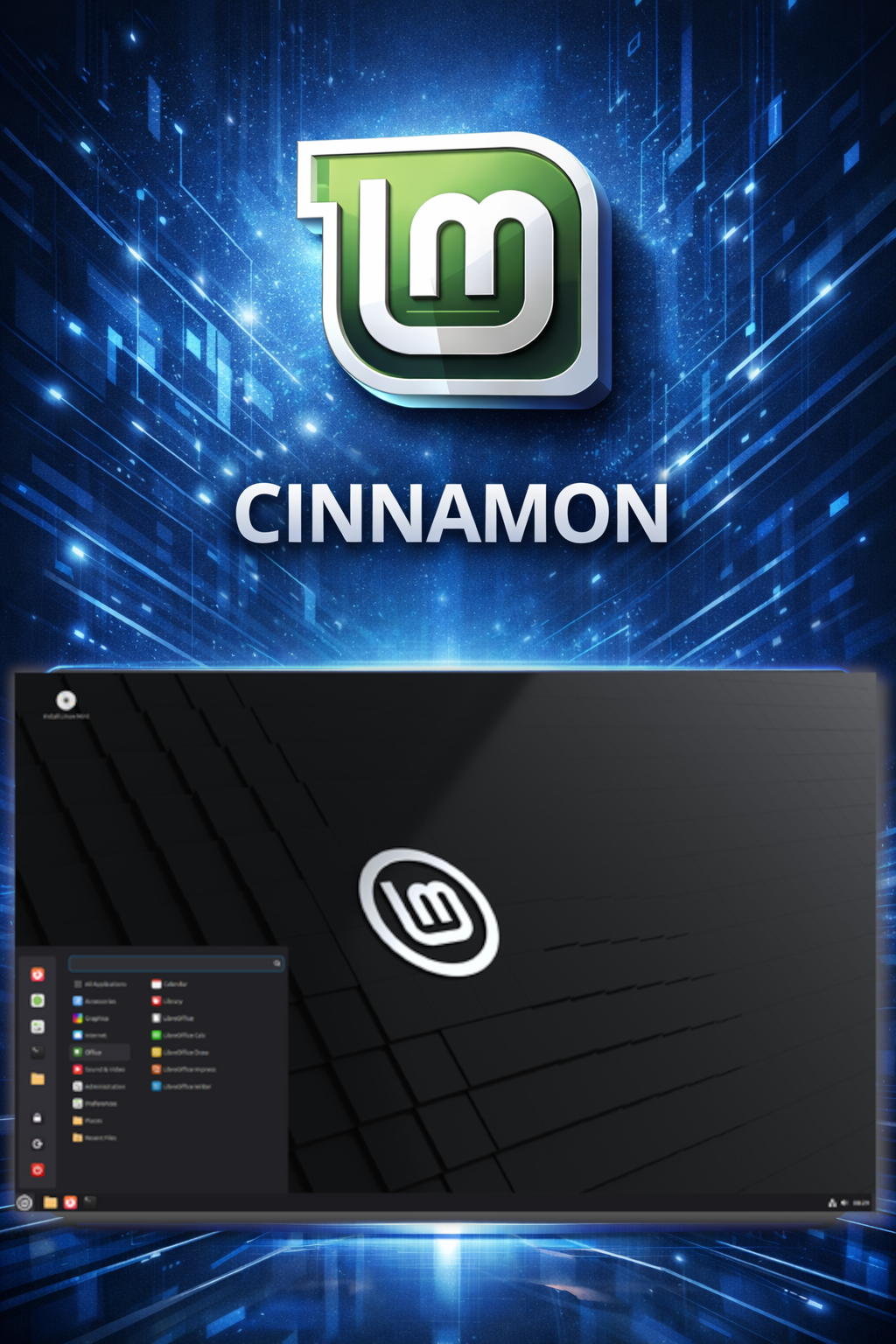
Cinnamon – der beste „Windows-Umstieg“ für viele Einsteiger
Für wen geeignet?
Wenn du von Windows kommst und einen Desktop willst, der sich sofort logisch anfühlt.
Wenn du von Windows kommst und einen Desktop willst, der sich sofort logisch anfühlt.
Typisch in Distributionen: Linux Mint Cinnamon (sehr empfehlenswert für Einsteiger)
Vorteile
- Klassisches Startmenü, Taskleiste, Systemtray
- Sehr einsteigerfreundlich
- Übersichtlich, stabil, „einfach benutzbar“
- Gute Balance aus modern und konservativ
Nachteile
- Weniger „High-End“-Features als KDE
- Nicht ganz so minimalistisch wie GNOME
DESKTOP UMGEBUNGEN
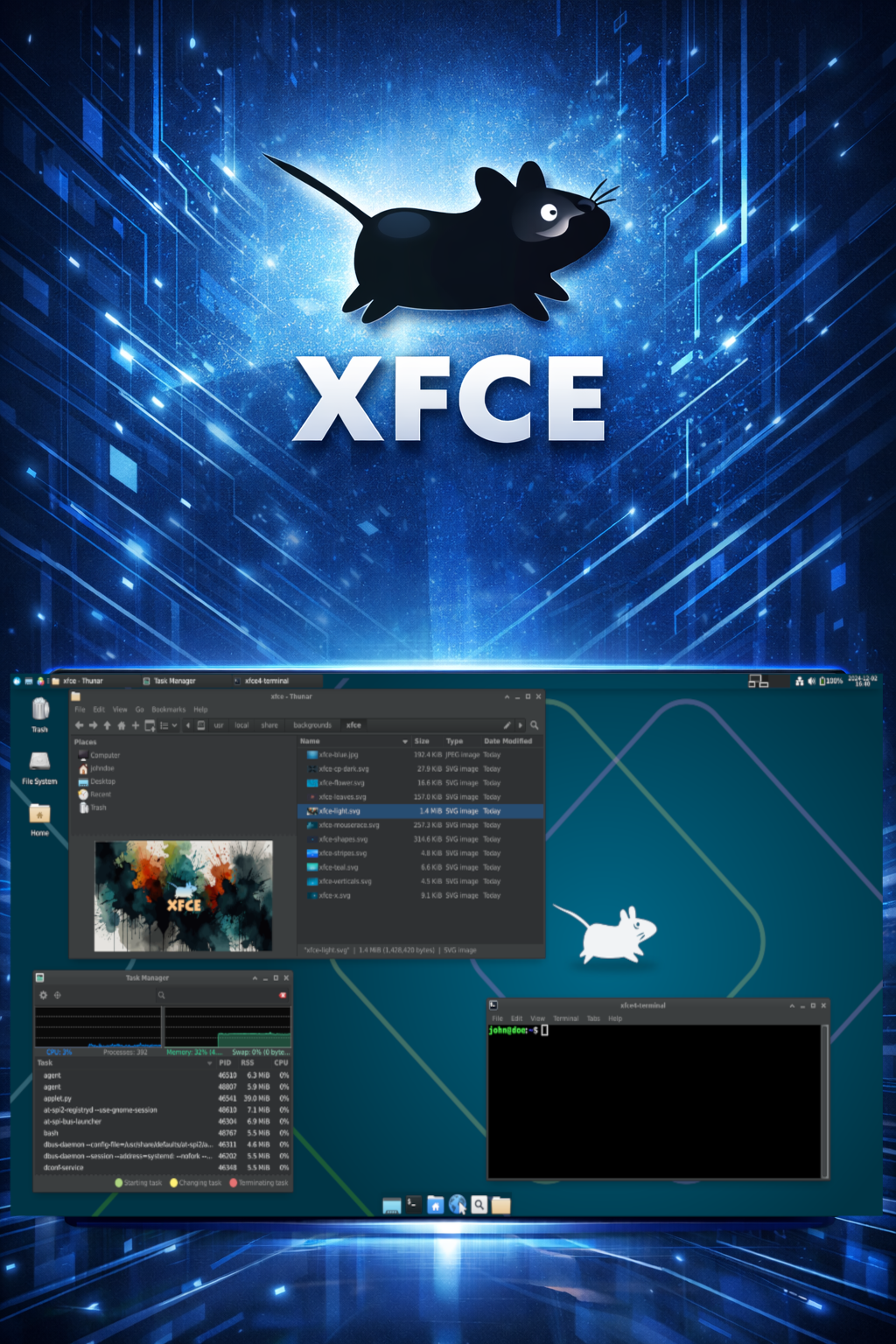
XFCE – leicht, schnell, ideal für ältere PCs
Für wen geeignet?
Für ältere Geräte, schwächere Hardware oder alle, die Schnelligkeit und Stabilität bevorzugen.
Für ältere Geräte, schwächere Hardware oder alle, die Schnelligkeit und Stabilität bevorzugen.
Typisch in Distributionen: Xubuntu, Linux Mint XFCE, Manjaro XFCE
Vorteile
- Sehr ressourcenschonend
- Stabil, bewährt, läuft auch auf älteren Laptops
- Klassische Bedienung (Startmenü/Panel)
Nachteile
- Optisch weniger „modern“ (kann man anpassen, aber Standard wirkt schlicht)
- Weniger integrierte Komfortfunktionen
DESKTOP UMGEBUNGEN
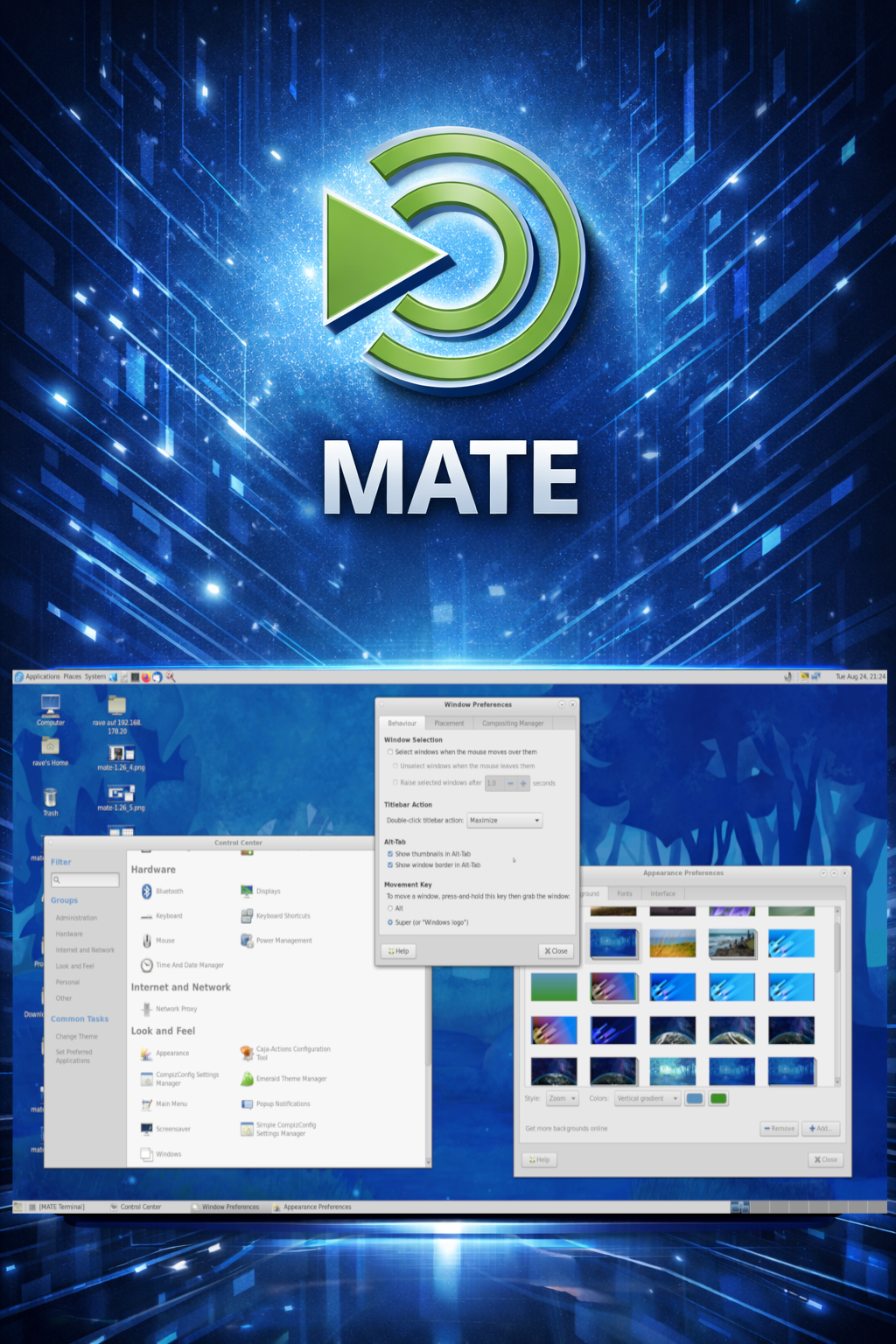
MATE – klassisch, unkompliziert, solide
Für wen geeignet?
Für Menschen, die eine klassische, ruhige Oberfläche ohne Experimente wollen – oft beliebt bei „einfach nutzen, nicht basteln“.
Für Menschen, die eine klassische, ruhige Oberfläche ohne Experimente wollen – oft beliebt bei „einfach nutzen, nicht basteln“.
Typisch in Distributionen: Ubuntu MATE, Linux Mint MATE
Vorteile
- Sehr stabil und unkompliziert
- Klassisches Layout, leicht verständlich
- Ressourcenschonend
Nachteile
- Weniger modern wirkend
- Weniger neue UX-Ideen

DESKTOP UMGEBUNGEN
LXQt – ultraleicht für sehr schwache Hardware
Für wen geeignet?
Für sehr alte Geräte oder minimale Systeme, wo Performance wichtiger ist als Komfort.
Für sehr alte Geräte oder minimale Systeme, wo Performance wichtiger ist als Komfort.
Typisch in Distributionen: Lubuntu (LXQt)
Vorteile
- Extrem leicht und schnell
- Gut für ältere Rechner oder Spezialgeräte
Nachteile
- Weniger Komfort und Feinschliff
- Für viele Einsteiger etwas „nackt“

DESKTOP UMGEBUNGEN
Pantheon (elementary OS) – elegant, simpel, „Mac-ähnlich“
Für wen geeignet?
Für Nutzer, die ein sehr sauberes Design wollen und möglichst wenig einstellen möchten.
Für Nutzer, die ein sehr sauberes Design wollen und möglichst wenig einstellen möchten.
Typisch in Distributionen: elementary OS
Vorteile
- Sehr schönes, konsistentes Design
- Einfach, ruhig, „aus einem Guss“
- Ideal für Leute, die einfach arbeiten wollen
Nachteile
- Weniger flexibel als andere Desktops
- Eher eigen: nicht alles wie bei MacOS
Übersicht: Vergleich der beliebtesten Desktop-Umgebungen
Bediengefühl & Zielgruppe (Kurzvergleich)
- GNOME: modern, minimalistisch, Fokus
- KDE Plasma: flexibel, funktionsreich, Windows-nah
- Cinnamon: vertraut, ruhig, ideal für Einsteiger
- XFCE: schnell, leicht, für ältere Hardware
- MATE: klassisch, unkompliziert, stabil
- LXQt: ultraleicht, minimal
- Pantheon: elegant, simpel, „Mac-Feeling“
FAQ
Häufige Fragen zu Linux-Oberflächen
Kann ich die Oberfläche später wechseln?
Ja – in der Praxis geht das meist. Für Einsteiger ist jedoch besser: zuerst eine passende Distribution wählen, die deine Oberfläche sauber integriert.
Brauche ich Terminal, um das zu nutzen?
Nein. Für den Alltag (Office, Internet, E-Mail, Drucker, Fotos) geht sehr viel komplett ohne Terminal – besonders mit Cinnamon, KDE oder GNOME.
Welche Oberfläche ist „die beste“?
Es gibt keine objektiv beste. Es geht um:
Bedienlogik, Gewohnheiten, Hardware, persönlicher Geschmack.
Bedienlogik, Gewohnheiten, Hardware, persönlicher Geschmack.

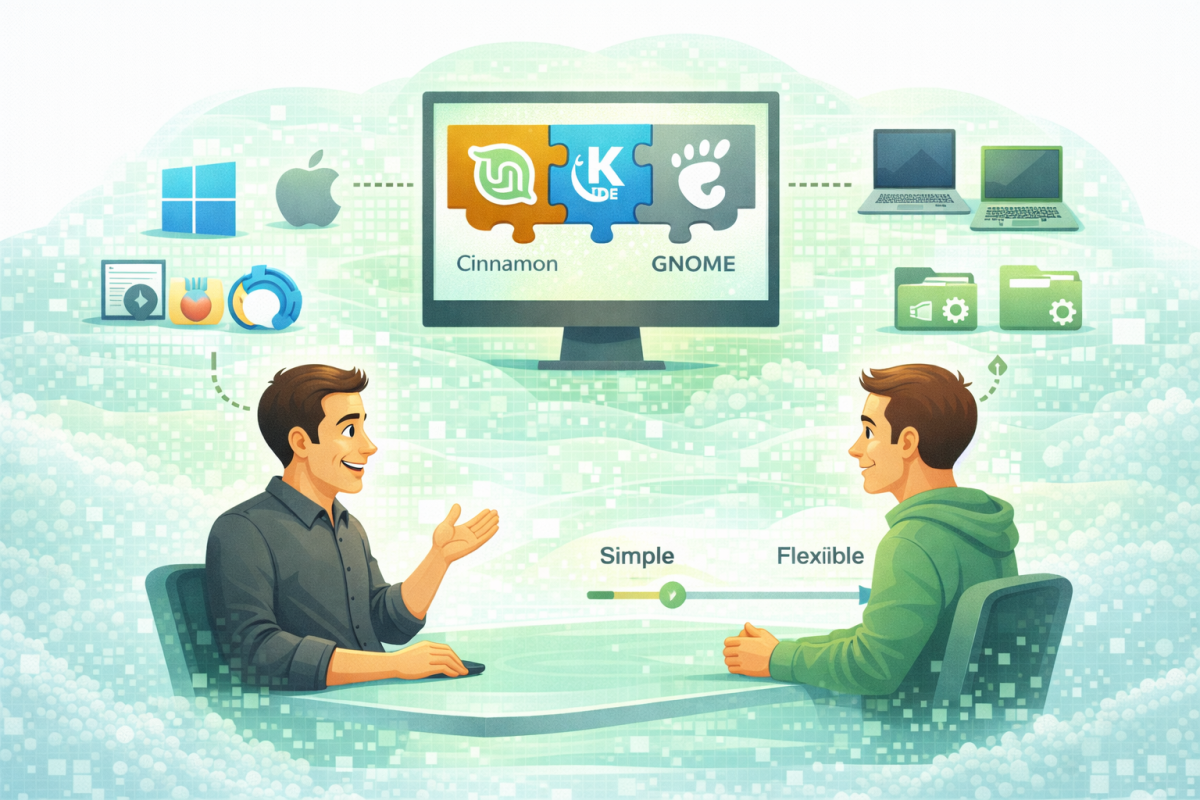
Unterstützung beim Umstieg: Oberfläche passend auswählen
Wenn du willst, helfe ich dir bei der Auswahl anhand deiner Situation:
- Was nutzt du heute (Windows/macOS)?
- Welche Programme sind wichtig?
- Wie alt ist dein Gerät?
- Lieber „einfach“ oder „maximal flexibel“?
Gemeinsam finden wir die passende Kombination aus Distribution + Oberfläche – so dass du dich schnell wohlfühlst und produktiv wirst.
Unsicher, welche Oberfläche zu dir passt?
Ich empfehle dir 1–2 geeignete Optionen, richte alles ein und erkläre dir die wichtigsten Schritte – vor Ort in der Schweiz oder per Remote.
Jetzt Kontakt aufnehmen und Umstieg planen.
Jetzt Kontakt aufnehmen und Umstieg planen.